【VBAマクロ】テキスト形式で返信
現在、メールの送受信にOutlook2019を使っているのですが
返信ボタンを押す度に、『HTML形式の編集画面』が表示されています。
人それぞれだとは思いますが、メールは特定の用途が無い限り
『テキスト形式』で送る派wなので、いちいちポップアップして
HTML形式をテキスト形式に変更する為、かなり面倒な
思いをしていました汗
オプションとか設定で出来たかな?と暫く探したのですが、
中々見つけられず、先日Gemini先生に聞いたところ笑
最初かららテキスト形式で返信は出来ないそうです・・・涙
そこで、ならばマクロで作ってみよう!という事で
(簡単なマクロですがw)作ってみました♪
マクロ本文
以下のマクロで、テキスト形式で返信をする事ができますw
Sub ReplyAsPlainText()
    Dim mail As Outlook.MailItem
    Dim replyMail As Outlook.MailItem

    ' 選択されたアイテムがメールか確認
    If Application.ActiveExplorer.Selection.Count > 0 Then
        If TypeName(Application.ActiveExplorer.Selection.Item(1)) = "MailItem" Then
            Set mail = Application.ActiveExplorer.Selection.Item(1)
            Set replyMail = mail.Reply

            ' テキスト形式に設定
            replyMail.BodyFormat = olFormatPlain

            ' メールを表示(編集可能な状態で開く)
            replyMail.Display
        Else
            MsgBox "選択されたアイテムはメールではありません。", vbExclamation
        End If
    Else
        MsgBox "返信するメールを選択してください。", vbExclamation
    End If
End Sub
ホームタブにボタン表示
作ったマクロですが、簡単に使えるようにホームタブに
ボタンを表示します。
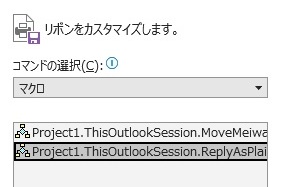
まずは、リボンの設定にて、「マクロ用エリア」(名前は任意)という
グループを作りその中に、今回のマクロ「ReplyAsPlainText()」を
追加します^^
★リボン設定画面

★左側拡大
★右側拡大

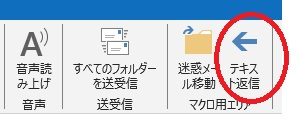
以下の赤丸で囲ったように、新しいボタンを追加できました!
ちょっと端っこすぎて押しづらいですが笑
★ホームタブ

★ボタンエリア拡大
ちょっとした事ですが、気持ち的にもw手間が省けて
だいぶ楽になりました♪
設定で変更出来ればよかったんですけど、仕方ないですね。
同じ悩みを持っている方は、使ってみて下さい^^/